mercoledì 13 maggio 2009

Portare l'Iphone in Spiaggia? Leggete qui!

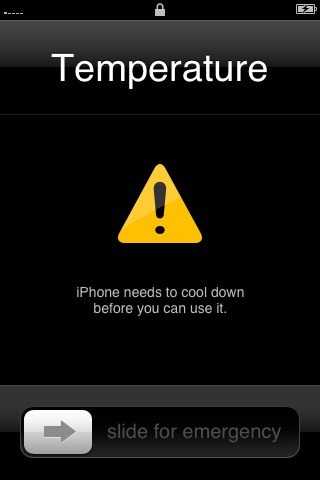
L'Iphone può mostrare questo avviso “L’iPhone ha bisogno di raffreddarsi prima che possate usarlo”. (Iphone needs to cool down before you can use it)
Ecco cosa compare sul sito di iphoneitalia :
In pratica quando viene raggiunta una certa temperatura, compare questo avviso che consiglia di far raffreddare l’iPhone prima di continuare ad usarlo.

La stessa Apple fa sapere che l’iPhone deve essere usato in un luogo nel quale la temperatura sia compresa tra gli 0º e i 35º ed è altamente sconsigliato lasciare il dispositivo in auto, sotto al sole, o in altri luoghi particolarmente caldi.

Se viene raggiunta una temperatura troppo alta, l’iPhone vi avvertirà tramite l’apposito messaggio che vedete in alto, inoltre automaticamente smetterà di ricaricarsi e il segnale verrà perso (sarà possibile effettuare solo chiamate d’emergenza).

Quello del Warning è un meccanismo di sicurezza che serve a proteggere tutte le componenti dell’iPhone, per questo è consigliato subito portare l’iPhone in un luogo più freddo.

Ecco alcune condizioni che possono portare la temperatura dell’iPhone così in alto:

  • Lasciare il dispositivo in auto per lungo tempo e in un giorno particolarmente caldo (ad esempio sfruttando l’iPhone come GPS)
  • Lasciarlo alla luce diretta del sole per lungo tempo (ad esempio ascoltando musica in spiaggia)

Link ufficiale: Supporto di Apple.


P.S : Qualcuno a cui è capitata questa cosa, ha risolto mettendo l’iPhone tra due lattine di birra ghiacciata. Ed ha funzionato! (gizmodo)

lunedì 11 maggio 2009

PCAntiMalware : Guida alla rimozione

PCAntiMalware ( PC AntiMalware , PCAntiMalware 2009) è un nuovo falso (fake, rogue) antivirus che prima ti infetta il PC o ti fa credere che esista l'infezione e poi ti spinge ad acquistare una versione completa per risolvere le infezioni da virus che risulteranno presenti sul tuo PC.
PCAntiMalware è la riedizione di software come Cleaner2009 e AntimalwareSuite.

Si tratta di un software estremamente pericoloso da eliminare / disinstallare / cancellare quanto prima.
La sua esecuzione genera un report con un elenco di file dichiarati infetti.
Ma è proprio il falso antivirus ad installare i virus .
PCAntiMalware viene scaricato sul computer del malcapitato con il falso scopo di eseguire una scansione antivirus online.

Una volta scaricato esso viene configurato in modo da partire in esecuzione automatica con windows.
Nel caso di infezione ecco quali sono i messaggi mostrati continuamente come popus :
  • "Critical System Error",
  • "Your computer is infected"
  • Malicious applications which can contain trojans found on your PC need to be immediately removed. Click here to remove these potentially harmful items immediately with PCAntiMalware
  • Trojan Detected! A piece of malicious code was found in your system which can replicate itself if no action is taken. Click here to have your system cleaned by PCAntiMalware
E' stato verificato che quando questo software è in esecuzione la CPU è impegnata per un 20-30% in più rispetto al normale. Altri indesiderati effetti sono settaggi del browser modificati e non raramente collegamenti internet impediti.

Ecco come operare una rimozione , disinstallazione , eliminazione manuale :
Guida alla disinstallazione di PCAntiMalware

1) Fermare i processi (sulla barra di stato , tasto destro , Task manager ..,processi , termina processo) PCAntiMalware.exe e bootrem.exe
2) Disinstallare PCAntiMalware :Start > Impostazioni > Pannello di controllo > Aggiungi/rimuovi programmi : Cerca e , nel caso , disinstalla il pacchetto : PCAntiMalware .
3) Cercare e rimuovere le chiavi di registro : (Start/esegui/regedit)
HKEY_CURRENT_USER\Software\Microsoft\Windows\CurrentVersion\Run “PCAntiMalware.exe”
HKEY_CURRENT_USER\Software\PCAntiMalware
HKEY_CLASSES_ROOT\*\shellex\ContextMenuHandlers\ExplorerWAS
HKEY_CLASSES_ROOT\amshellext.ShellHook
HKEY_CLASSES_ROOT\amshellext.ShellHook.1
HKEY_CLASSES_ROOT\CLSID\{_CLSID_WAShellExecuteCheck}
HKEY_CLASSES_ROOT\CLSID\{4567AB12-EDED-4675-AF10-BA15EDDB4D7A}
HKEY_CLASSES_ROOT\CLSID\{4ADD95DA-B25D-4d21-9C5C-05FC6DE05860}
HKEY_CLASSES_ROOT\Directory\shellex\ContextMenuHandlers\ExplorerWAS
HKEY_CLASSES_ROOT\Drive\shellex\ContextMenuHandlers\ExplorerWAS
HKEY_CLASSES_ROOT\Interface\{4567AB12-A884-4CA6-B739-CEDB12FEF096}
HKEY_CLASSES_ROOT\TypeLib\{4567AB12-7DFC-4C46-BD8F-41259D169A0D}
HKEY_CLASSES_ROOT\TypeLib\{4567AB12-AE24-4FD6-B479-E2B464F32DA6}
HKEY_CLASSES_ROOT\washellext.WASContextMenu
HKEY_CLASSES_ROOT\washellext.WASContextMenu.1
HKEY_LOCAL_MACHINE\SOFTWARE\Microsoft\Windows\CurrentVersion\Uninstall\PSAMAP_is1
HKEY_LOCAL_MACHINE\SOFTWARE\PCAntiMalware
HKEY_LOCAL_MACHINE\SOFTWARE\Microsoft\Windows\CurrentVersion\Explorer\ShellExecuteHooks "{4ADD95DA-B25D-4D21-9C5C-05FC6DE05860}"
HKEY_LOCAL_MACHINE\SOFTWARE\Microsoft\Windows\CurrentVersion\Internet Settings\5.0\User Agent\Post Platform "UPSAMAP 4.1.228.0"

4) Cercare e rimuovere i files e le cartelle: (start /cerca)
c:\Documents and Settings\All Users\Application Data\PCAntiMalware (Tutta la Cartella)
%UserProfile%\Application Data\Microsoft\Internet Explorer\Quick Launch\PCAntiMalware.lnk
C:\Windows\Temp Tutta la Cartella
c:\Programmi\PCAntiMalware - Tutta la Cartella (controlla anche C:\Program Files\PCAntiMalware e la cartella Documenti\PCAntiMalware ) - non è detto che ci siano tutte.
Da Menu Avvio\Programmi cancella la cartella PCAntiMalware
Cancella PCAntiMalware.lnk e/o PCAntiMalware.exe sia dal Desktop che da Menu avvio.
c:\WINDOWS\system32\bootrem.exe
Ed infine svuotare il cestino e la cartella dati recenti (%UserProfile%\Recent)
Si ricordi che %UserProfile% corrisponde a "C:\Documents and Settings\nome utente"
Eventualmente impostare Strumenti/opzioni cartella/visualizzazione - Visualizza cartelle e file nascosti.


In alternativa , trattandosi di uno spyware , consiglio l'installazione di un antispyware free : http://www.superantispyware.com/ oppure Spybot Search and Destroy
E , per un pronto intervento risolutivo : Malwarebytes’ Anti-Malware
>

giovedì 7 maggio 2009

Dieci milioni di dollari o diffondero' milioni di dati personali


10 milioni di dollari altrimenti mettera' sul web le informazioni personali di milioni di abitanti della Virginia.

L'Fbi sta dando la caccia a un hacker che sostiene di aver messo le mani sui fascicoli con i dati sanitari dell'intero Stato della Virginia , in America.

Il ricatto e' apparso sul sito Wikileaks e ha fatto scattare una caccia all'uomo.
I pirati informatici hanno affermato di avere in mano 8 milioni di documenti di pazienti e 35 milioni di prescrizioni mediche. (ansa)

martedì 5 maggio 2009

La mappa della diffusione della Influenza A H1N1

Ecco una mappa che mostra la diffusione internazionale della febbre suina, ora conosciuta come influenza A H1N1 , partita dal Messico ma che ora è praticamente diffusa in tutto il mondo.
La mappa H1N1 Swine Flu ( influenza A H1N1 , Pandemic (H1N1) 2009 Influenza , Influenza A(H1N1) ) è stata creata da un certo Niman, un ricercatore in ambito biomedico di Pittsburgh, e riporta:
- in rosa i casi confermati
- in viola quelli fatali
- in giallo i falsi allarme
Per ogni segnaposto è indicato il numero totale dei casi registrati.
Per ogni segnalazione sono riportati data, luogo, sesso ed età del soggetto.
La mappa è aggiornata in tempo reale ed è interattiva.


lunedì 27 aprile 2009

Badware Protector : guida alla rimozione

Badware Protector ( BadwareProtector , Badware Protector 2009) è un nuovo falso (fake, rogue) antivirus che prima ti infetta il PC o ti fa credere che esista l'infezione e poi ti spinge ad acquistare una versione completa per risolvere le infezioni da virus che risulteranno presenti sul tuo PC.

Si tratta di un software estremamente pericoloso da eliminare / disinstallare / cancellare quanto prima.
La sua esecuzione genera un report con un elenco di file dichiarati infetti.
Ma è proprio il falso antivirus ad installare i virus .
Badware Protector viene scaricato sul computer del malcapitato con il falso scopo di eseguire una scansione antivirus online.

Una volta scaricato esso viene configurato in modo da partire in esecuzione automatica con windows.
Nel caso di infezione ecco quali sono i messaggi mostrati continuamente come popus :
  • "Critical System Error",
  • "Your computer is infected"
  • Malicious applications which can contain trojans found on your PC need to be immediately removed. Click here to remove these potentially harmful items immediately with Badware Protector
  • Trojan Detected! A piece of malicious code was found in your system which can replicate itself if no action is taken. Click here to have your system cleaned by Badware Protector
E' stato verificato che quando questo software è in esecuzione la CPU è impegnata per un 20-30% in più rispetto al normale. Altri indesiderati effetti sono settaggi del browser modificati e non raramente collegamenti internet impediti.

Ecco come operare una rimozione , disinstallazione , eliminazione manuale :
Guida alla disinstallazione di Badware Protector

1) Fermare i processi (sulla barra di stato , tasto destro , Task manager ..,processi , termina processo) Badware-Protector.exe
2) Disinstallare Badware Protector :Start > Impostazioni > Pannello di controllo > Aggiungi/rimuovi programmi : Cerca e , nel caso , disinstalla il pacchetto : Badware Protector .
3) Cercare e rimuovere le chiavi di registro : (Start/esegui/regedit)
HKEY_CURRENT_USER\Software\Microsoft\Windows\CurrentVersion\Run “Badware-Protector.exe”
4) Cercare e rimuovere i files e le cartelle: (start /cerca)
c:\Documents and Settings\All Users\Start Menu\Programs\BadwareProtector (Tutta la Cartella)
C:\Windows\Temp Tutta la Cartella
c:\Programmi\BadwareProtector - Tutta la Cartella (controlla anche C:\Program Files\BadwareProtector e la cartella Documenti\BadwareProtector ) - non è detto che ci siano tutte.
Da Menu Avvio\Programmi cancella la cartella BadwareProtector
Da Menu Avvio\cancella la cartella BP
Cancella Badware-Protector.lnk e/o Badware-Protector.exe sia dal Desktop che da Menu avvio.
Ed infine svuotare il cestino e la cartella dati recenti (%UserProfile%\Recent)
Si ricordi che %UserProfile% corrisponde a "C:\Documents and Settings\nome utente"
Eventualmente impostare Strumenti/opzioni cartella/visualizzazione - Visualizza cartelle e file nascosti.

In alternativa , trattandosi di uno spyware , consiglio l'installazione di un antispyware free : http://www.superantispyware.com/ oppure Spybot Search and Destroy
E , per un pronto intervento risolutivo : Malwarebytes’ Anti-Malware
>

venerdì 24 aprile 2009

WiniBlueSoft : Guida alla rimozione

WiniBlueSoft ( WinBlueSoft, WiniBlue Soft , Wini BlueSoft , WiniBlueSoft 2009) è un nuovo falso (fake, rogue) antivirus che prima ti infetta il PC o ti fa credere che esista l'infezione e poi ti spinge ad acquistare una versione completa per risolvere le infezioni da virus che risulteranno presenti sul tuo PC.

Si tratta di un software estremamente pericoloso da eliminare / disinstallare / cancellare quanto prima.
La sua esecuzione genera un report con un elenco di file dichiarati infetti.
Ma è proprio il falso antivirus ad installare i virus .
WiniBlueSoft viene scaricato sul computer del malcapitato con il falso scopo di eseguire una scansione antivirus online.

Una volta scaricato esso viene configurato in modo da partire in esecuzione automatica con windows.
Nel caso di infezione ecco quali sono i messaggi mostrati continuamente come popus :
  • "Critical System Error",
  • "Your computer is infected"
  • Malicious applications which can contain trojans found on your PC need to be immediately removed. Click here to remove these potentially harmful items immediately with WiniBlueSoft
  • Trojan Detected! A piece of malicious code was found in your system which can replicate itself if no action is taken. Click here to have your system cleaned by WiniBlueSoft
E' stato verificato che quando questo software è in esecuzione la CPU è impegnata per un 20-30% in più rispetto al normale. Altri indesiderati effetti sono settaggi del browser modificati e non raramente collegamenti internet impediti.

Ecco come operare una rimozione , disinstallazione , eliminazione manuale :
Guida alla disinstallazione di WiniBlueSoft

1) Fermare i processi (sulla barra di stato , tasto destro , Task manager ..,processi , termina processo) WiniBlueSoft.exe
2) Disinstallare WiniBlueSoft :Start > Impostazioni > Pannello di controllo > Aggiungi/rimuovi programmi : Cerca e , nel caso , disinstalla il pacchetto : WiniBlueSoft .
3) Cercare e rimuovere le chiavi di registro : (Start/esegui/regedit)
HKEY_CURRENT_USER\Software\WiniBlueSoft
HKEY_LOCAL_MACHINE\SOFTWARE\Microsoft\Windows\CurrentVersion\Uninstall\WiniBlueSoft
HKEY_LOCAL_MACHINE\SOFTWARE\WiniBlueSoft
HKEY_CURRENT_USER\Software\Microsoft\Windows\CurrentVersion\Run "setup2.exe"

HKEY_CURRENT_USER\Software\Microsoft\Windows\CurrentVersion\Run “WiniBlueSoft
”
4) Cercare e rimuovere i files e le cartelle: (start /cerca)
c:\Documents and Settings\All Users\Start Menu\Programs\WiniBlueSoft (Tutta la Cartella)
C:\Windows\Temp Tutta la Cartella
c:\Programmi\WiniBlueSoft Software - Tutta la Cartella (controlla anche C:\Program Files\WiniBlueSoft Software e la cartella Documenti\WiniBlueSoft Software) - non è detto che ci siano tutte.
Da Menu Avvio\Programmi cancella la cartella WiniBlueSoft
Cancella WiniBlueSoft.lnk sia dal Desktop che da Menu avvio.
e poi ci sono tutta una serie di files da cancellare uno per uno :
c:\WINDOWS\102959roz2b45.ocx
c:\WINDOWS\10325virusz955.ocx
c:\WINDOWS\10355h9eat227z2.cpl
c:\WINDOWS\111znot-a-v5rus998.dll
c:\WINDOWS\115z1vi9us3e85.ocx
c:\WINDOWS\11797tzoj595.dll
c:\WINDOWS\1197addwaze16915.ocx
c:\WINDOWS\127b95ief305z.ocx
c:\WINDOWS\12946sz5mbot79c.dll
c:\WINDOWS\129cvir1z58.dll
c:\WINDOWS\12bbszy5ar91941.dll
c:\WINDOWS\13323w95mz1b.ocx
c:\WINDOWS\135zvir1929.cpl
c:\WINDOWS\1393z5or9df.ocx
c:\WINDOWS\13951spzmb9t5a2.exe
c:\WINDOWS\14041hackt5zl99.exe
c:\WINDOWS\system32\19199hackt5zl7a1.bin
c:\WINDOWS\system32\19524spyze9.exe
c:\WINDOWS\system32\19544spy6fbz.ocx
c:\WINDOWS\system32\19945hzcktool65b.dll
c:\WINDOWS\system32\19991not-a-v5rzs1c9.exe
c:\WINDOWS\system32\19z43hacktoo965f.exe
c:\WINDOWS\system32\1a59dow9lozder1735.ocx
c:\WINDOWS\system32\1b20z9a5se2186.bin

Ed infine svuotare il cestino e la cartella dati recenti (%UserProfile%\Recent)
Si ricordi che %UserProfile% corrisponde a "C:\Documents and Settings\nome utente"
Eventualmente impostare Strumenti/opzioni cartella/visualizzazione - Visualizza cartelle e file nascosti.
5) Rimovere le seguenti librerie : (da prompt dos : regsvr32 /u file.dll)
111znot-a-v5rus998.dll
11797tzoj595.dll
12946sz5mbot79c.dll
19945hzcktool65b.dll
129cvir1z58.dll
12bbszy5ar91941.dll


In alternativa , trattandosi di uno spyware , consiglio l'installazione di un antispyware free : http://www.superantispyware.com/ oppure Spybot Search and Destroy
E , per un pronto intervento risolutivo : Malwarebytes’ Anti-Malware
>

mercoledì 22 aprile 2009

Google : guida al posizionamento sul motore di ricerca

Il Search Quality Team di Google ha creato una guida con alcune delle best practice che i Webmaster possono seguire per migliorare la scansione e l'indicizzazione dei propri siti.
La guida nasce dalle numerose domande in merito poste al Team da parte di Webmaster .
La ricerca di modi semplici ed efficaci per migliorare la presenza di un sito all'interno dell'indice di Google è l'ambizione di molti. Forse seguendo i consigli inclusi nella guida .... :)


Link(pdf):
Guida introduttiva di Google all'ottimizzazione per motori di ricerca (SEO)

Nell'ebook vi sono una dozzina di argomenti (dai titoli ai meta tag "description", dalla struttura degli URL alle buone norme per il contenuto) utili per i Webmaster di ogni livello, e per siti di qualunque grandezza e tipo.

da : googleitalia

featured-content